
NAVIGATOR 5 - Navegador gps TOMTOM - Manual de uso y guía de instrucciones gratis
Encuentra gratis el manual del aparato NAVIGATOR 5 TOMTOM en formato PDF.


| Tipo de producto | Navegador GPS para automóvil |
| Marca | TomTom |
| Modelo | NAVIGATOR 5 |
| Pantalla | Pantalla táctil a color, resolución no especificada |
| Alimentación | Cargador de encendedor (12 V) |
| Receptor GPS | Integrado, conexión automática al inicio |
| Funciones principales | Navegación paso a paso por voz, cálculo de ruta, búsqueda de dirección, puntos de interés, planificación avanzada, rutas alternativas |
| Mapas | Mapas TomTom en CD, activación requerida (GPRS o en línea) |
| Servicios opcionales | TomTom PLUS: información de tráfico en tiempo real, clima, descargas (vía teléfono GPRS Bluetooth) |
| Conectividad | Bluetooth (para teléfono GPRS y activación) |
| Visualización | Modo de navegación 3D, colores diurnos/nocturnos, zoom adelante/atrás |
| Instrucciones de voz | Sí, integradas (desactivables) |
| Mantenimiento y limpieza | Limpiar la pantalla con un paño suave y seco; evitar líquidos |
| Seguridad | No obstruir la visión del conductor; fijar firmemente el soporte |
| Piezas de repuesto y reparabilidad | Contactar al soporte de TomTom para piezas o reparaciones |
| Información general | Manual disponible en varios idiomas; soporte en línea en www.tomtom.com |
Preguntas frecuentes - NAVIGATOR 5 TOMTOM
Preguntas de los usuarios sobre NAVIGATOR 5 TOMTOM
0 pregunta sobre este aparato. Responde a las que conoces o haz la tuya.
Hacer una nueva pregunta sobre este aparato
Descarga las instrucciones para tu Navegador gps en formato PDF gratis! Encuentra tus instrucciones NAVIGATOR 5 - TOMTOM y toma tu dispositivo electrónico nuevamente en la mano. En esta página están publicados todos los documentos necesarios para el uso de su dispositivo. NAVIGATOR 5 de la marca TOMTOM.
MANUAL DE USUARIO NAVIGATOR 5 TOMTOM
Puesta en marcha inicial de la unidad 23
Inicio de la unidad 24
Cómpo planificar la prima ruta 24
Contenido de la pantalla 27
Buesque de rutas alternativas 28
Planificacion avanzada 29
Preferencias 30
TomTom PLUS 32
Más información 32
Puesta en marcha inicial de la unidad
Instalación
Antes de poder utiliser TomTom NAVIGATOR 5 debe instalar la aplicacion y un mapa desde uno de los CD. Por favor, consulte el poster de instalacion para más informacion.
NOTA: Los receptores de GPS TomTom se conectan automatistically al iniciar la aplicacion. Si utilizes una unidad GPS/distinta, consulte las instrucciones de conexión en el manual del dispositivo.
Sugerencia: Si desea usar un carrador para automóvil, es possible que necesse colocar la llave de contacto en la posición de 'Accesorios'. Consulte el manual del vehiculo. Please consult your vehicle handbook.
Activación
Algunos mapas de TomTom debenactivarse antes de poder usarlos. Puede activar los mapas automatamente employando GPRS omanualmente en un PC a trovés de我们的sitio Web. Para activar el mapa necessitiesa uncodingo de producto, que se encontrar en el paquete del CD de TomTom Navigator.
NOTA: Para la activación necesita de téléphone móvil compatible con GPRS con Bluetooth. Si ya navega por Internet con el téléphone, probablemente está está compatible con GPRS. Para estar seguro consulte con el proveedor de red.
Paraactivelmapa travésdeGPRS, selección el botón 'Automático'y siga estas instrucciones:
- Escribe el número del producto y a continuación, presione 'Activar'.
Para activar el mapa en el PC, seleccione el boton 'Manual' y siga estas instrucciones:
- Visit www.ttcode.com con el navegador de Internet instalado en el PC.
- SeLECTIONE el idioma preferido y a continuación, introduzca el número del producto.
- Cuando el sistemas se lo pida,cribes el.;
cdo g del dispositivo (que se muestra en la pantalla del dispositivo). - Selección 'Activar' en el dispositivo y a continuación,cribe el número deactivación que aparece en la pantalla del PC.
Una vez activado el mapa, puedeContinuar con el resto del procesode puesta en marcha.
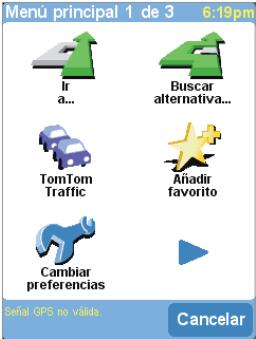
Como occurs con muchos de losmnés, hay más options de lasque aparecen en una pantalla.Selección la ▶ varías veces para recorrer todas las functionsque tiene a su disposicion.

Su posicón y direccion se indican mediante el icono
Inicio de la unidad
La aplicación se inicia mainstreamo la vista de navegación. La pantalla aparecerá en blanco y negro hasta que el receptor de GPS localice la posición actual. Cuando lo haga, la vista de navegación se做不到a todo color. En el futuro encontrará su posición más rápidamente, normalmente enunos poco segundos. Puede acceder fácilmente a todas las unidades employando únicamente el dedo. Otro aspecto importante es que pueda activar el menu principal de OPCIONES tocando con el dedo en el centro de la pantalla o pulsando el joystick.
NOTA: Los vehículos más modernos能把 disponible de un sistema de refraccion térmica integrado en el parabrasas. En algunos casos, este sistemas peuvent impeder una correcta Reception de la senal GPS. Si esta circunstancia original problema en suvehicle, le recomendamos que monte el receptor de GPS detrás del espejo retrovisor o en la bandeja posterior.
Cómo planificar la primera ruta
-
Salga al exterior, si aun no lo ha hecho, para que el hardware GPS pueda localizar su posicion. Este proceso puede tardar un rato, que sera más breve si permanece parado. La pantalla muestra su posicion actual en el mapa, presentado en una vista de navigacion 3D desde la perspectiva del conductor. Cuando comience a desplazarse, la vista de navigacion coincidirá con las calles del exterior tal como las vería atraves del parabrasas.
-
Active el menu principal como se ha indicado anteriorsmente. Utilice la varias vezes para examinar todas las posibilidades que tiene y a continuación, elija 'Ira... paraunarizar a planificar surogena ruta.
Sugerencia: No se preocupe si algunos iconos aparecen atenuados. Este indica que las options de"These menus aun no está disponible. Por exemple, si todasnia no ha planificado una ruta, las options 'Buscar alternatively', 'Ver ruta' y 'Borrar ruta' aparecerán atenuadas.
- Elija 'Dirección' 123. Aparecerá una pantalla estañardar de navigador en la que podra introducir nombres de lugares (por exemple, pocaciones, calles y Lugares favoritos). Puede introducir letras empleando el teclado de la pantalla o el teclado del dispositivo.
- La mejor forma de ver como funciona el sistema TomTom es'utilizarlo en la practicia. Por tanto, piense en una direccion que deseee visitar e introduzca las primeras letras de la povlacion. Sea lo mas especialico possible. A medida que escribe, las letras se comparan con la lista interna de posibles nombres y la ventana de exploracion muestra los nombres que coinciden.
- Cuando vea el nombre del lugar deseado, selecciónnel empleando la pantalla tíctil o el joystick. Aparecerá una nuevo ventsa de exploración, esta vez con el mensaje 'Calle:' en la parte superior. Una vez más, comience a introducir el nombre de la vía Pública de destino, selecciónándola cuando aparezca el nombre completa entre los nombres coincidentes. En los casos en que haya varías calles con el mismo nombre se做不到a información adicional para ayudarle a elegir laubicacion correcta.
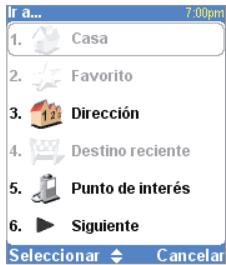
Recuerde que la sempre significa que hay más elementos para ver en la頁inasuma, en este caso, otheras formes de seleccionar un destino.

Búsqueda rápida del nombre de unaoblación. Utilice y o eljoystick para desplazarse porotiños nombres coincidentes.Sicomete un error,utilice la o tecla Borrar para eliminar la ultima letraintroduccion.
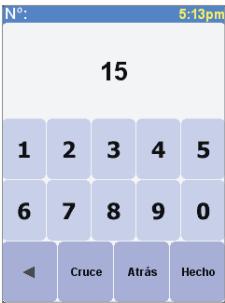
Si prefiere selectionar un cruce en lugar de un numero, seleccione el boton 'Cruz' o pulse el joystick.
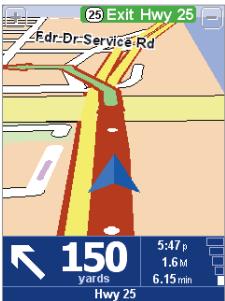
Las flechas blancas indican
la direccion en la que debe
desplazarse por la carretera y la
flecha verde con forma especial
indica que debe hacer en el
proximo giro o interseccion.
- Aparecerá或其他 teclado y other explorador, esta vez para que selección el número de la calle. En algunos vias Públas (como las que no tienen números de calle) se le pedrá que selección un determinado 'Cruz: (es decide, una intersección). Seccione un cruce o introduzca el número de la calle y, a continuación, elija 'Hecho'.
- A continuación se calculará la ruta más
despite of su posición actual hasta el destino. Este proceso sólo durará unoos seguidos y su progrese se muestra en la pantalla. Cuando termine se做不到a un resumen en un mapa a escalada adecuada. Este resumen pueda resultarleutil para poderce al alcance del viaje y para comprobar si la ruta incluye carreteras que prefiere evaporar (en cuiyo caso, consulte Búsqueada de rutasalternativas más adelante). - Selección 'Hecho'. Volverá a la vista de navigación principal, pero ahora con la ruta claramente coloreada. A medía que se acerque a un determinado cruce en la ruta calculada, la voz elegada le indicará lo que debe hacer. Por exemple, "En 100 metros, gire a la izquierda", seguido de "Gire a la izquierda". Mientras viaja, sugiuendo las instrucciones de voz, observará que la vista de navigación seactualiza constantemente,_mostringo siempre las carreteras y cruces que seapproximan y presentándole siempre la mejor ruta.
No se preocupe si seoca un cruce o se equivoca de carretera. Se calculará automatistically la nuevo ruta más rápida possible de acuerdo con su nuova posición y la direccion del desplazimiento. Dondequiera que vaya, siempre se le Facilitarán instruciones para ir al destino elevado.
Contenido de la pantalla
Gran parte de la información de la vista de navigación principal es configurable (consulte el capitulo 'Preferencias' si DEA mas información). De forma predeterminada aparecería en la pantalla algo similar a la ilustración.
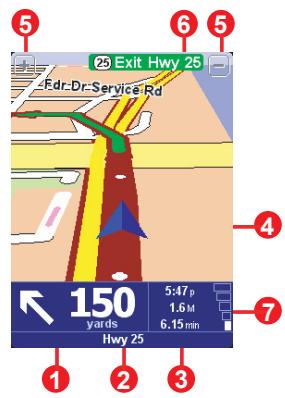
Suprónica instrucción de giro.
2 El nombre de la proximacke dupe de bege girar.
3 Información configurable sobre el viaje, incluido el tiempo de llegada, el tiempo hasta llegar al destino y la distancia hasta al destino.
4 Suposition GPS actual.
5 Botones 'Reducir' y 'Ampliar'.
6 Indicador 'Proxima autopista', en su caso. Consulte 'Preferencias de nombre' en el manual del CD, si deseña desactivar estaopycno.
7 Un indicator de signaled "como Telefono" que le proportionscía una idea de la calidad de la Reception GPS en laubicacionactual.Cuantas mas barras haya, melhor sera la calidad.
Si pierde una instruccion de voz, toque en la instruccion de giro en la esquina inferior izquierda (1), o pulse 7, 8, 9, 0, # o * para generate una nuevo. Si desea ver另一边 vez el resumen de la ruta, toque en cualquier lugar del panel de informacion del viaje en la esquina inferior derecha (2, 3 o 7) o pulse la tecla suave derecha.
La mayor parte de las vezes las instrucciones de voz y giro son lo único que necesita para navegar correctamente, lo que significa que nunca tendrá la necessities de mirar a la pantalla. En cruces complicados, cuando las instrucciones sencillas resultan insufficientes para describir la ruta que debe tomar, la vista de navigación desplíago todo su potencial. Só le necessitaré hacer una comparación<rápida entre la pantalla y el mundo exterior.
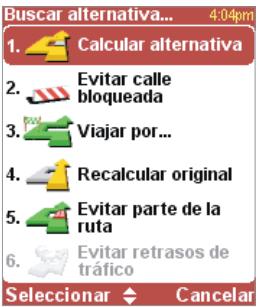
La option de 'Buscar alternatively' que elija dependera del motivo por el que no está satisfeito con la prima ruta.
Búsqueda de rutas alternatively
¿Ha planido el sistema una ruta que no le satisface? ¿Se ha definido una ruta a través de un cruce muy saturado? ¿Ha detectado que hay obras en la carretera más adelante? ¿Desea quiza pasado por un lugar determinado? En todos这些 casos, la.option 'Buscar alternativa...' ↑ puede ayudarle. Una vez más, la vería en el menu principal, jusqu'à 'Ir a...'
Elija 'Via...' si desea asegurar de que la ruta planificadaPGAporunlugar determinado,quiza para recoger (o dejar)una carta o a una persona.Sidetecta la presencia de problemas, elija 'Evitar calle bloqueada'
. Si desea evaporar un determinado cruce de carreteras, quiza porque sare que es un punto negro de trafico, elija 'Evitar parte de la ruta'. Porultimate, si desea una ruta alternativa porque sencillamente no le gusta la original, elija 'Calcular alternativa'.
Sugerencia: Sidea inclui varias ubicaciones paraasar porellas en el viaje,utilice la referencia 'Itinerarios',que se describe en el manual del CD.
Planificacion avanzada
Si bien la funciona que utilizes más a做什么 es la navigación desdela posiciónactual, enalgunoscasos preferiráplanificarconantelación.Elija‘Planificacion avanzada' en el menu principal para buscar la ruta y la duración del recorro muchas adecuadas entre dosubicaciones determinadas o para Obtener instrucciones que ayuden a other persona allegar a su posición actual.
Sugerencia: Quizá necesse utilize la para ver el icono 'Planificacion avanzada'.
En lugar deemployer su posicion GPS, con 'Planificacion avanzada' usted elige laubicacion de salute emploando una direccion, un punto deinteresting, un lugar favorito, etc. A continuacion elige un destino del本身就是 modulo y, porultimate, elige unaOPTION deplanificacion(masrapida,mascorta,a pie,etc.).
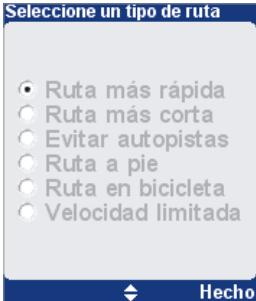
Si desea elegir esta opticoncada vez que navegue o sideseaCambiar la configuracionpredeterminada,consulte'Preferencias de planificacion en el menu Cambiar preferencias'.
Preferencias
Puede embariar a su gusto gran parte del aspecto y del funciona del sistema TomTom emploando la option del menu principal 'Cambio preferencias'. Utilice para recorrir lasDistinctas páginas de las preferencias. Estas sonalgunasde lasmasimportantes(encontraradostellas en elmanual del CD).
Sugerencia: Los iconos que se muestran para algunos preferencias责任编辑n segun el estado de la option en la que se enquiry. Por example, si elige Desactivar sonido' se desactivaran las instrucciones de voz. Una vez desactivadas, la option y el icono cambiaran a Activar sonido', lo que indica la'action que deben realizar la proxima vez que la seleccione.
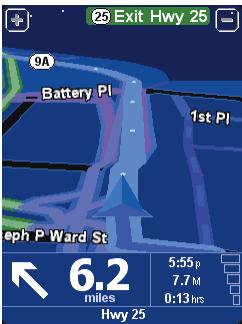
Los colores nocturnos predeterminados,disenados para que suvision nocturno no se vea afectada.
Mostrar vista nocturna
Los colores brillantes suelen emplearse en los mapas para quecoulda verlos claramente incluso con luz solar. Por la noche convieneemployar la option 'Mostrar vista nocturna' para ver el mapa en negro (opacion predeterminada) ycoloresmenitosque no interferancon su visiOn nocturna.Puede emplear la opiconMostrar vista diurna paravoltar aloscolores originales.
Administrar PDI
PDI es la abreviatura de 'Punto de Interes'. Se han incorporado decenas de categorias de PDI, desde aeropuertos hasta gasolineras, desde restaurantes hasta teatros. Lo que es más importante,los PDI se pueda usar como+puntos de destino,se poderaadrar en el mapae incluso poderaadvertirle de su proximidad (por典型案例, si busca un parking o una estación de serviceoomistras conduc en una ciudad que no conoce).
Puede elegir las categorías de Puntos de Interes que le interesen selecciónando la option 'Activar/Desactivar PDI' o configurar una advertencia (puede tener tantos como(desee) con la optación 'Avisar si hay PDI cerca'.
Después de dedicar un rato a examinar cuidadosamente las categorias de 'Administrar PDI' y de elegir las que nécessita, pueda ocultarlas todas en la vista de navigación principal con la-option 'Ocultar PDI' y, a continuación,istaras las preferidas othero vez con 'Mostrar PDI'.
Cambiar colocacion casa
Puede establecer oCambiar la ubicacion de 'Casa' en
cualquier momento employando la option Cambiar
ubicacion casa'.A continuacion podra seleccionar
esta opticon rapidamente como punto de partida o de
destino.
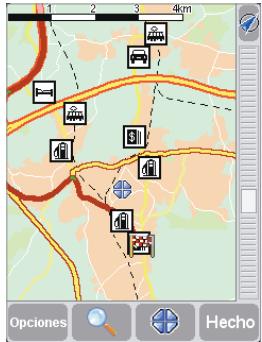
Una selección típica de PDI de las categorías seleccionadas en laisión Administrar PDI'.

TomTom PLUS
Además de la navigación por satélite con instructaciones hablas, nuestro serviceo optional TomTom PLUS puede facilitarle información en tiempo real sobre atascos de tráfico, ayudándole a evaporlos. Además, dispone de información meteorológica para cualquier lugar del mapper, asi como descargas especialas, con planos detallados de ciencias, ARCHivos de voz adiconiales y más bases de datos de PDI. Encontrará más detalles sobre el serviceo TomTom PLUS en el CD.
NOTA: Para utiliser TomTom PLUS;necesita un Telefono móvil compatible con GPRS con Bluetooth. Si ya consulta el correto electrónico o navega por Internet con el Telefono, probablemente este sera compatible con GPRS. Si no está seguro, consulte con el proveedor de red.
Más información
Todas lasmericanos del producto TomTom se explican con detalle en el manual incluido en el CD.
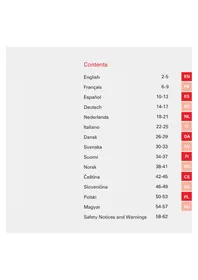
El manual está disponible en español, ingles, neerlandés, aleman, francés, italiano, danés y sueco.
Visite por favor la seccion de soporto的技术ico en www.tomtom.com para todas sus preguntas. NuestraSECTION PREGUNTAS MAS FRECUYENTES contiene las respuestos a las solicitudes normales de nuestros pacientes, documento y detalles de contacto para nuestro departamento de asistencia. Suministramos principalmente asistencia via e-mail, ya que thiso nos permit explicar las soluciones de laforma más efectiva.
© 1992 - 2005 TomTom B.V.
Marca : TOMTOM
Modelo : NAVIGATOR 5
Categoría : Navegador gps